Der Browser ist deine Schaltzentrale
Erstelle Sessions, finde Musiker, verwalte Einladungen, nutze das Mischpult, den Chat, Playlists, Video und dein Profil direkt auf onjam.live.
DEIN DIGITALER PROBERAUM
Gitarre in Zürich, Keyboard in Berlin, Gesang in Paris: Mit OnJam treffen sich Musiker in einer gemeinsamen Online-Session. Die Musik läuft über eine speziell auf geringe Verzögerung ausgelegte Audio-Engine.
Pilotphase OnJam wird gerade mit einer kleinen Gruppe getestet. Im Moment kommst du nur mit einer Einladung hinein.
Live-Musik statt gewöhnlicher Videokonferenz.
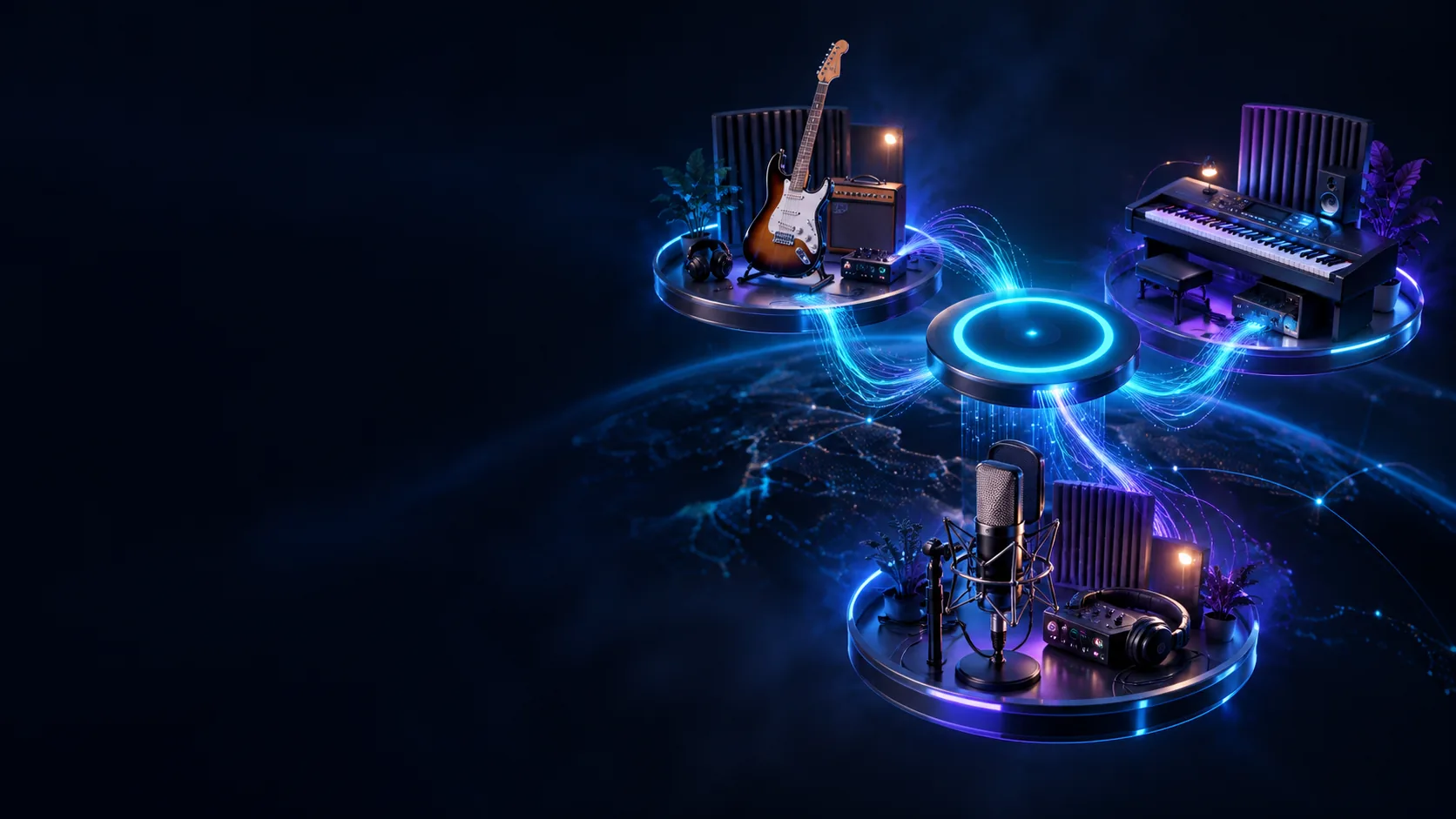
OnJam ist eine Plattform für Musiker, Bands und Menschen, die gemeinsam musizieren möchten – auch wenn sie nicht am selben Ort sind.
Erstelle Sessions, finde Musiker, verwalte Einladungen, nutze das Mischpult, den Chat, Playlists, Video und dein Profil direkt auf onjam.live.
Beim aktiven Mitspielen übernimmt die OnJam-App die Audioübertragung. Sie verwendet JackTrip 3 und verbindet dein Audio-Interface mit dem Jam-Raum. Der Browser selbst überträgt nicht deinen Instrumententon.
OnJam nutzt einen eigenen Audio-Raumserver in Falkenstein, Deutschland. Für Sessions werden getrennte Jam-Räume mit JACK-Mischer und JackTrip-Hub bereitgestellt.
Zum Zuhören reicht dein Browser Bei freigegebenen öffentlichen Sessions können angemeldete Mitglieder direkt im Browser zuhören – ohne OnJam-App und ohne selbst mitzuspielen.
Dein Weg ins gemeinsame Musizieren beginnt auf onjam.live.
Registriere dich mit deiner E-Mail-Adresse, bestätige sie und melde dich bei OnJam an.
Lade die passende App für deinen Computer herunter. Sie übernimmt den Ton, während du die Funktionen über die Website bedienst.
Verbinde dein Audio-Interface, Gitarre oder Mikrofon und Kopfhörer. Wähle in der Connection-Seite deine Ein- und Ausgänge aus. Zwei Eingänge lassen sich getrennt übertragen.
Prüfe mit dem Soundcheck, ob dein Instrument ankommt und du Ton hörst. OnJam zeigt außerdem Verbindungsstatus und Qualitätsinformationen an.
Starte eine Sofort-Session, plane einen Termin oder suche nach einer passenden laufenden Session. Lade Freunde, Bandmitglieder oder andere Musiker ein.
Tritt der Session über die OnJam-App bei, stelle deinen eigenen Mix ein und spiele live mit den anderen Musikern.
Du entscheidest, wer deine Session sehen und wer mitspielen darf.
Eine geschlossene Session für eingeladene Mitglieder. Ideal für Bandproben und gemeinsames Üben.
Andere OnJam-Mitglieder können die Session entdecken und als Musiker beitreten. Der Gastgeber entscheidet, ob zusätzlich Zuhörer und Publikumschat zugelassen sind.
Deine Freunde sehen die Session und können anklopfen. Du entscheidest, wen du auf die Bühne lässt.
Beschränke eine Session auf eine ausgewählte Kontaktgruppe. Mitglieder können um Einlass bitten.
Du möchtest jetzt spielen? Starte direkt von der Startseite aus eine Session.
Lege Startzeit, Dauer und weitere Angaben fest. Eingeladene Mitglieder können ihre bevorstehenden Sessions sehen.
Speichere wiederkehrende Session-Einstellungen als Vorlage und verwende sie beim nächsten Mal erneut.
Lade Freunde oder Gruppen ein. Bei einer geplanten Session startet der Gastgeber die Musikrunde; andere Teilnehmer warten bis zur Freigabe.
Auf der digitalen Bühne siehst du, wer mitspielt, und steuerst deinen eigenen Sound.
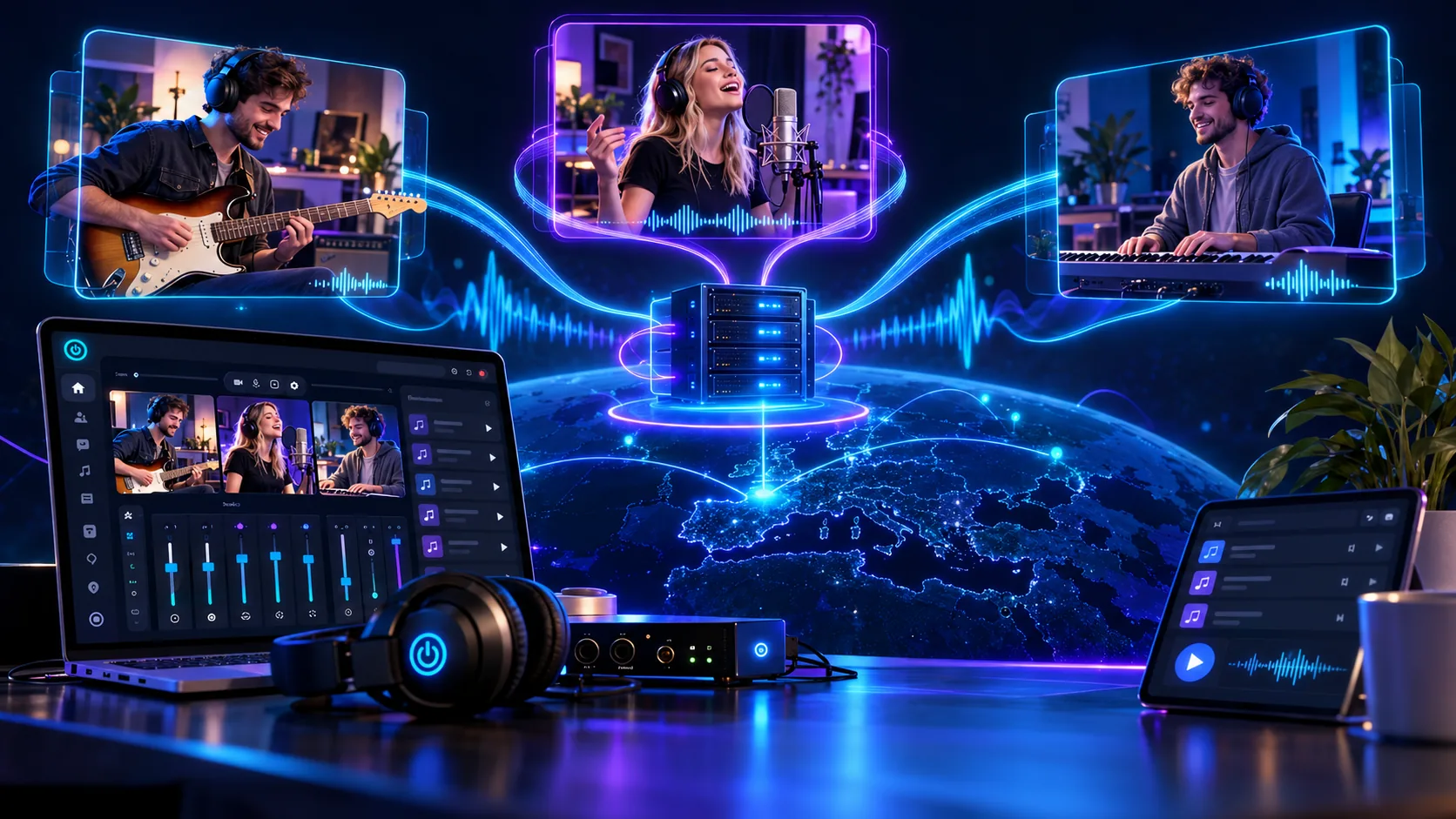
Sieh die verbundenen Musiker, ihre Instrumente und den Verbindungsstatus. Gestalte deine Session mit verschiedenen Bühnen-Themes, Bildern und einem Bandlogo.
Stelle die Lautstärke anderer Musiker, der Playlist und von Keyboards individuell ein. Mit Stumm, Solo und Gesamtlautstärke hörst du den Mix, den du zum Spielen brauchst.
Deine Lautstärke-Einstellungen beeinflussen nicht den persönlichen Mix der anderen Musiker.
OnJam unterstützt zwei getrennte Audioeingänge, beispielsweise Gitarre auf Eingang 1 und Gesang auf Eingang 2. Beide erscheinen als eigene Quellen im Mischpult.
OnJam zeigt den Zustand deiner Audioverbindung und Hinweise auf Aussetzer. Netzwerk-Ping, Jitter und Puffer helfen bei der Fehlersuche.
Ein vorhandener Testmodus nutzt 24-Bit-Audio und redundante Übertragung. Er erhöht die Datenmenge und ist kein Versprechen für bessere Ergebnisse auf jeder Verbindung.
Das eingebaute Metronom hilft euch beim Einzählen und beim gemeinsamen Üben.
Stelle 30 bis 300 BPM, Taktarten von 2/4 bis 7/4 und die Betonung der Eins ein. Nutze die Tap-Tempo-Funktion oder lasse ein bis zwei Takte einzählen.
Der Klick wird im Jam-Raum erzeugt. Die hörbare Ankunft hängt deshalb wie bei anderen Quellen von der Verbindung ab. Zuhörer und Aufnahmen hören den Metronom-Klick nicht.
Lade Musik in die Session und spiele mit den anderen gemeinsam dazu.
OnJam unterstützt unter anderem MP3, WAV, FLAC, OGG und M4A. Spiele Titel ab, pausiere, spule, wiederhole Songs und speichere eigene Playlists zur späteren Verwendung.
Bei öffentlichen Sessions sind nur Titel zugelassen, für die die erforderlichen Rechte angegeben wurden. Fremde Musik zum privaten Üben bleibt auf nicht öffentliche Sessions beschränkt.
Haltet Tonart, Tempo, Songstruktur und Akkorde fest. Der Gastgeber kann den aktuellen Abschnitt markieren; jeder Musiker kann eigene Notizen speichern.
Mit OnJam kannst du eine Jam-Session als Audioaufnahme sichern, wenn die erforderlichen Freigaben vorliegen.
Aufnahmen werden bewusst gestartet, als MP3 bereitgestellt und können im Profil angehört oder heruntergeladen werden. Zum Teilen lassen sich freigegebene Links erstellen.
Die Aufnahme setzt die Zustimmung der beteiligten Musiker voraus. Die Freigaben der Session, Musikrechte und Tarifregeln gelten zusätzlich.
Für private Übungssituationen gibt es besonders gekennzeichnete Übungsaufnahmen, die nicht über OnJam-Freigabelinks geteilt werden können.
Eine öffentliche Jam-Session kann auch ein kleiner Live-Auftritt sein.
Angemeldete Mitglieder können bei freigegebenen öffentlichen Sessions zuhören, ohne die Desktop-App zu installieren. Der Audiostream ist gegenüber der Musikerverbindung um einige Sekunden verzögert.
Wenn der Gastgeber ihn aktiviert, können Mitglieder im Live-Chat reagieren, Fragen stellen und Liedwünsche schreiben.
Musiker, die tatsächlich im Raum verbunden sind, können sich im separaten Bühnenchat unterhalten. Zuhörer haben keinen Zugriff auf diese Nachrichten.
Der Gastgeber kann Zuhören, die Anzeige der Musiker und den Publikumschat unabhängig voneinander freigeben.
Webcam im Browser · Ton über die App
Schalte deine Kamera zu und erlebe die Musiker auch visuell auf der Bühne.
OnJam unterstützt Webcam-Video im Browser. Du kannst deine Kamera einschalten oder die Bilder anderer Musiker ansehen, während die Musik weiterhin über die OnJam-App läuft.
Video und Musik haben getrennte Übertragungswege. Bei schlechter Audioverbindung wird die Videoqualität reduziert oder das Video pausiert.
Der aktuelle Videomodus ist für kleine Gruppen ausgelegt: höchstens vier Kameras senden gleichzeitig; bis zu acht Personen können im Videoraum sein. Es ist noch kein öffentlicher Social-Media-Videostream.
Klavier, Orgel, Streicher, Bläser, Synthesizer und vieles mehr – direkt in deiner Session.
Verbinde ein kompatibles MIDI-Keyboard über den Browser. OnJam erzeugt den gewählten Klang auf dem Jam-Server. Die 128 General-MIDI-Klänge stehen in Familien und über eine Suche zur Auswahl.
Du kannst auch Bildschirmtasten verwenden. Für die MIDI-Funktion eignen sich besonders Browser mit Web-MIDI-Unterstützung wie Chrome oder Edge.
Der serverseitig erzeugte Klang kommt mit einer hörbaren Rückweg-Verzögerung zurück. Ein Keyboard mit eigenem Audioausgang lässt sich alternativ direkt über dein Audio-Interface übertragen.
Nutze einen zweiten Audioeingang als Talk-Mikrofon. Halte die Sprechtaste gedrückt oder lasse das Mikrofon bei Bedarf offen. Die Stimme läuft über denselben JackTrip-Audioweg und bekommt im Mischpult einen eigenen Regler.
Das Talk-Mikrofon ist für die Mitspieler gedacht: Es wird nicht in den Publikumsstream oder die Audioaufnahme übernommen. Voraussetzung ist eine Session mit eigenem Mischpult und ein entsprechend eingerichteter zweiter Eingang.
OnJam ist nicht nur ein Proberaum. Hier lernst du Musiker kennen, gründest Bands und bleibst in Kontakt.
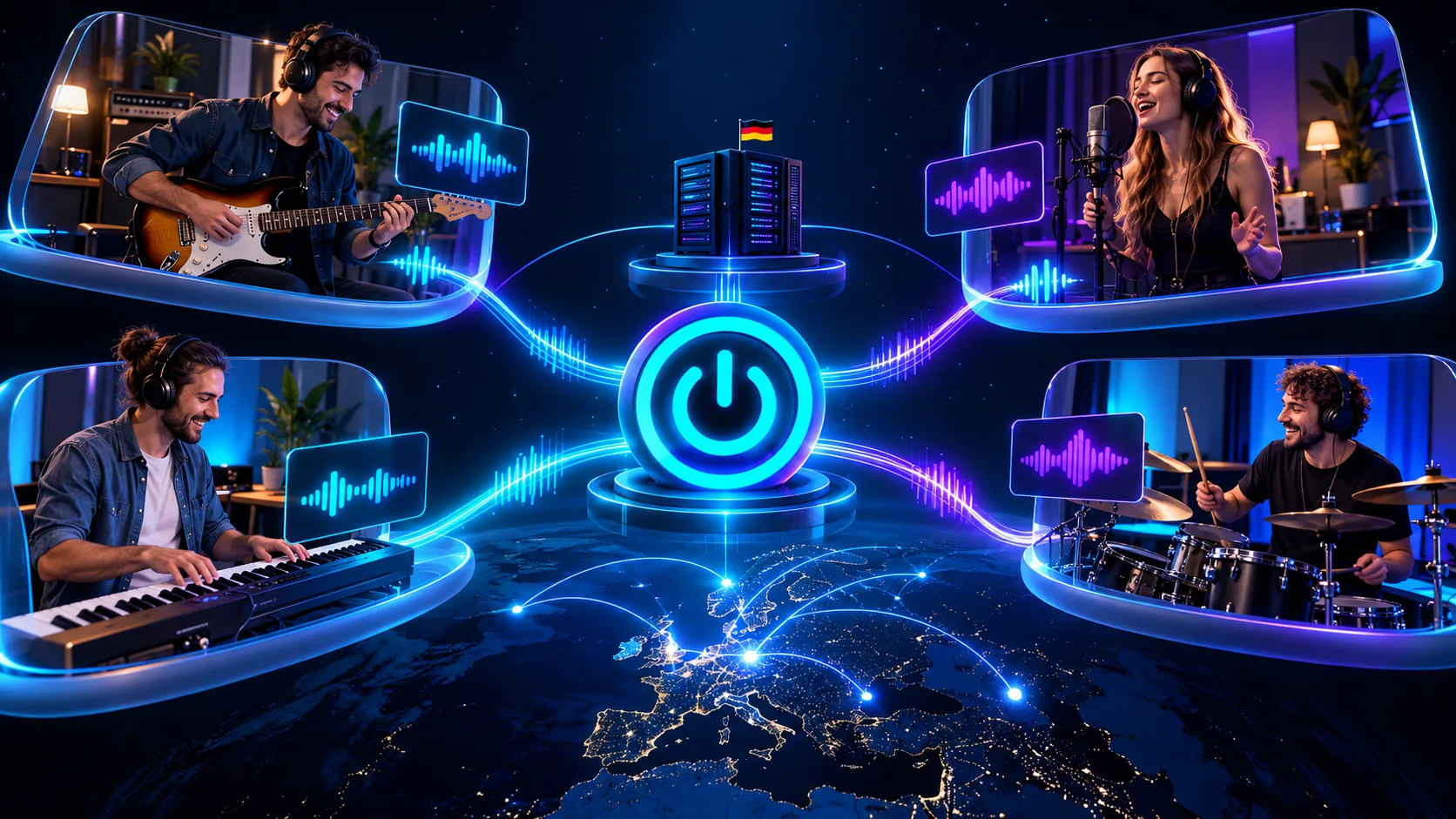
Suche nach Musikern anhand von Namen, Instrumenten und Land. In deinem Profil bestimmst du, ob du in der Musikersuche erscheinen möchtest.
Vernetze dich mit anderen Mitgliedern, lade Freunde in Sessions ein und tausche Nachrichten aus.
Erstelle eine Band, verwalte Mitglieder und lade passende Musiker ein.
Stelle persönliche Kontaktgruppen zusammen und nutze sie für Einladungen zu Sessions und Bands.
Im Bereich Training / Instrument kannst du Inserate für Verkauf, Vermietung oder Gesuche veröffentlichen. Der Kontakt erfolgt zwischen Mitgliedern.
Finde Mitglieder, die ihr Instrument oder Gesang unterrichten.
Suche Lehrer nach Name, Fach und Land. Lehrer können ihre Unterrichtsfächer im Profil angeben.
Schüler können nach Bestätigung einer Unterrichtsbeziehung eine Bewertung abgeben. Bewertungen werden vor der Veröffentlichung von einem Admin geprüft.
OnJam vermittelt derzeit den Kontakt. Unterrichtstermine und Zahlungen werden noch nicht über OnJam gebucht oder abgewickelt.
Schreibe direkt an Musiker oder tausche dich in Gruppen-, Band- und Klassenchats aus. Ungelesene Nachrichten werden im Menü angezeigt.
Eine Frage zur Verbindung, zum Audio-Interface oder zu deiner Session? Die integrierte KI-Hilfe unterstützt dich.
Stelle Fragen zur OnJam-App, Audio-Einrichtung, Browsern, Sessions und deinem Konto. Du kannst einen Screenshot hinzufügen und freiwillig Diagnosedaten deines eigenen Audio-Setups bereitstellen.
Wenn du weitere Unterstützung brauchst, kannst du den Chat an das OnJam-Team weiterleiten. Die KI-Hilfe wird vom Team für Mitglieder freigeschaltet und verwaltet.
Der OnJam-Bot gibt Hilfestellungen, ändert aber nicht eigenständig deine Konten, Geräte oder Sessions.

Die OnJam-Box ist derzeit nicht erhältlich und kann nicht bestellt werden.
Eine eigenständige Hardware-Lösung für die Verbindung zu OnJam ist als Produktidee beschrieben.
Auf der OnJam-Box-Seite findest du das Konzept, Zeichnungen, mögliche Anschlüsse und eine Interessentenliste.
Ein gutes Audio-Setup macht den Unterschied.
Verbinde Gitarre, Gesang oder andere Instrumente über ein geeignetes Audio-Interface mit deinem Computer.
Nutze Kopfhörer, um Rückkopplungen zu vermeiden und deine Mitspieler klar zu hören.
Verbinde deinen Computer möglichst per LAN-Kabel mit dem Router. WLAN kann zusätzliche Schwankungen und Aussetzer verursachen.
Für das aktive Mitspielen benötigst du die OnJam-App auf einem unterstützten Mac, Windows- oder Linux-Computer. Zum reinen Zuhören genügt der Browser.
Die Website bleibt deine Schaltzentrale. Die App sorgt für die Audioverbindung deiner Instrumente.
Apple M1–M4 · Intel
Ein Installer für alle Macs ab macOS 15: Er erkennt selbst, ob dein Mac einen Apple-Chip (M1–M4) oder einen Intel-Prozessor hat.
Mac-App herunterladenWindows-Installer mit Startmenü-Eintrag. Die App wird für den Audioeinsatz eingerichtet und kann später aktualisiert werden.
Windows-App herunterladenFür 64-Bit-Linux auf x86_64 stehen AppImage, .deb und .tar.gz bereit. ARM-Geräte wie Raspberry Pi werden von diesem Desktop-Build nicht unterstützt.
Linux-App herunterladenAlle Dateien (ZIP, AppImage, .deb, .tar.gz)
Die derzeitigen Installer sind nicht code-signiert. Betriebssysteme können deshalb beim ersten Start eine Sicherheitswarnung anzeigen. Lade OnJam ausschließlich von der offiziellen Download-Adresse herunter.
OnJam verwendet einen nativen Audio-Pfad mit JackTrip. Die tatsächliche Verzögerung hängt von deinen Geräten, Puffern, der Serverlast und der Internetverbindung aller Musiker ab.
Ca. 37–43 ms
Gemessener Hin- und Rückweg durch einen Testraum unter dokumentierten Testbedingungen – nicht die vollständige akustische Latenz zwischen zwei entfernten Musikern.
OnJam nutzt adaptive Pufferung, um auf schwankende Netzwerkbedingungen zu reagieren. Eine bestimmte Latenz für jede Verbindung wird nicht garantiert.
Der aktuelle Jam-Server steht in Falkenstein, Deutschland. Große geografische Entfernungen und instabile Verbindungen können das Zusammenspiel erschweren.
Die Plattform wird mit echten Musikern getestet und weiterentwickelt.
Während der aktivierten Testphase erhalten alle Mitglieder den Pro-Funktionsumfang. Die endgültige Aufteilung zwischen Free und Pro wird später festgelegt.
Bezahlte Abos gibt es noch nicht. Deshalb nennen wir hier keine Preise.
Melde Fehler, teile Verbesserungsideen oder kontaktiere das Team über Feedback & Kontakt.
Zum aktiven Musizieren ja. Für Konto, Sessions, Community und weitere Funktionen nutzt du den Browser. Für freigegebene öffentliche Zuhörerstreams brauchst du keine App.
Für zuverlässiges Live-Musizieren empfehlen wir ein geeignetes Audio-Interface. Ein MIDI-Keyboard kann im unterstützten Browser alternativ die OnJam-Klangerzeugung nutzen.
Eine Verbindung über WLAN ist möglich. Für möglichst stabiles Zusammenspiel empfehlen wir LAN.
Ein dokumentierter Test maß rund 37–43 ms für den Hin- und Rückweg durch einen Raum. Die tatsächlich hörbare Verzögerung zwischen Musikern enthält zusätzlich deren Netzwerkstrecken und Audio-Hardware.
Ja. Erstelle eine private Session und lade die gewünschten Mitglieder ein. Zusätzlich gibt es Sessions für Freunde, Gruppen und öffentliche Musikrunden.
Der aktuelle Zuhörermodus erfordert ein OnJam-Konto. In einer dafür freigegebenen öffentlichen Session kannst du anschließend ohne Desktop-App zuhören.
Ja. Der derzeitige WebRTC-Videomodus ist für kleine Musikergruppen ausgelegt und lässt den Musikton weiterhin über die separate OnJam-App laufen.
Eine direkte Übertragung zu YouTube oder TikTok gibt es noch nicht. Der Videomodus dient der Verständigung innerhalb einer Session.
Ja, sofern die Freigaben, Zustimmung der Musiker und geltenden Aufnahmeregeln erfüllt sind. Fertige Aufnahmen stehen als MP3 zur Verfügung.
Ja. Unterstützte Browser können MIDI-Tasten senden. OnJam bietet 128 General-MIDI-Klänge, die auf dem Jam-Server erzeugt werden.
Du kannst nach Lehrern suchen und Kontakt aufnehmen. Eine integrierte Terminbuchung und Zahlungsabwicklung ist derzeit nicht vorhanden.
Nein. Es gibt eine Informationsseite und eine Interessentenliste für das geplante Hardware-Konzept.
Prüfe die Geräte auf der Connection-Seite und starte einen Soundcheck. Die KI-Hilfe unterstützt bei der Diagnose; bei Bedarf kannst du deinen Fall an das OnJam-Team senden.
Ja, für 64-Bit-Linux (x86_64) als AppImage, .deb und .tar.gz. Eine Version für den Raspberry Pi gibt es nicht.
Erstelle dein Konto, richte deinen Sound ein und finde Menschen, die mit dir Musik machen.